
Al lío!!
Vamos a hacer dos ejercicios, uno de retoque dirigido a las potis y otro de retoque uhm... fantástico? bue, algo parecido. Para el primero vamos a tirar de una de las peores fotos que circulan por la red de la buena de Melinda Gord... digo... Jenifer Love-Hewitt, que se le están quedando los ojirrines como burgaillos. Para el segundo tiro de foto propia. Pero vayamos por partes... Oh, y recordad que para ver la imagen grande sólo tenéis que picar sobre ella, porque integrada en el texto se ve mazo pequeñita...
Ejercicio 1:
Resalte del maquillaje del ojo (por ejemplo).
1.-Cogemos la foto que queramos retocar y la abrimos con photoshop.
2.- Con la herramienta de recortar señalamos la parte que queremos guardar :

Al darle al enter nos quedamos con lo siguiente, que ampliamos para trabajar con la herramienta lupa, marcada en la imagen:

3.- Ahora vamos a empezar a trabajar la imagen, así que antes de nada nos vamos a la ventanita de las capas (F7 si la tenéis oculta), clicamos con el botón derecho sobre la capa con la foto y damos a duplicar imagen, tal que así:

4.- En la capa que se acaba de abrir le damos a Filtro, enfocar, enfocar (todo marcado en la imagen). Veréis que la tipa queda con más poros que una caja de chococrispies, no problemo:

5.- picamos en el ojito de la capa nueva para que se oculte y nos vamos a la primera capa que creamos...

6.- Con la herramienta desenfocar (marcada) desnfocamos suavemente los poros y demás de la primera capa que creamos (la que luego duplicamos, vaya). Da igual que quede demasiado borroso, luego lo integraremos. Por cierto, en ese cajetín hay tres herramientas: enfocar, desenfocar y dedo, pulsad un rato con el botón izquierdo y elegid la de desenfoque:

¡¡Y mirad la diferencia entre la primera foto, la desenfocada y la ultraenfocada!!

7.- Volvemos al proyecto: des-ocultamos la capa enfocada (le volvemos a dar al ojito) y nos situamos en ella (la picamos una vez con el botón izquierdo). Para resaltar el ojirrín de la Love-hewitt enfocado y eliminar el resto tenéis dos opciones: o bien borrar con la herramienta de borrado como en la imagen (personalmente no me gusta porque a no ser que seais unos artistas canta más que Marujita en cuanto ve una cámara)...

8.- O bien situándoos en la capa enfocada y jugando con la transparencia hasta que obtengamos el ojo que queremos y la piel difusa sin demasiado cante, que el photoshop ya huele de lejos. Así, así, como en la imagen...

9.- Todo guay, pero vamos a sacarle más jugo a la cosa... ponéos en la capa base, es decir, la desenfocada, no la transparente, y dadle a Imagen / Ajustes/ Brillo contraste...

9.- Y jugad con las opciones hasta que esteis contentos con el resultado:

10.- Y ahora, como os decía, en la capa base con foto desenfocada volvemos a darle a Imagen/ ajustes y nos vamos a equilibrio del color... y a experimentar!!

11.- Pues ahora, aunque ya hemos cumplido, vamos a darle cañita brava a la cosa con algo de tercer nivel... ¡¡Los efectos!! id a Filtros / Interpretar / efectos de iluminación...

11.-¡¡Y echadle un try, que fijo que flipáis con los resultados (demasiado zoolander, lo sé)!! Esto queda especialmente guay en las fotos antiguas que tengáis que reconstruir ^__^:


Ejercicio 2:
¡¡Jugando con los filtros!!
1.-: Pillamos una foto descolorida que a pesar de estar chula, la noche y el ambiente la dejaron un poco arenosa...


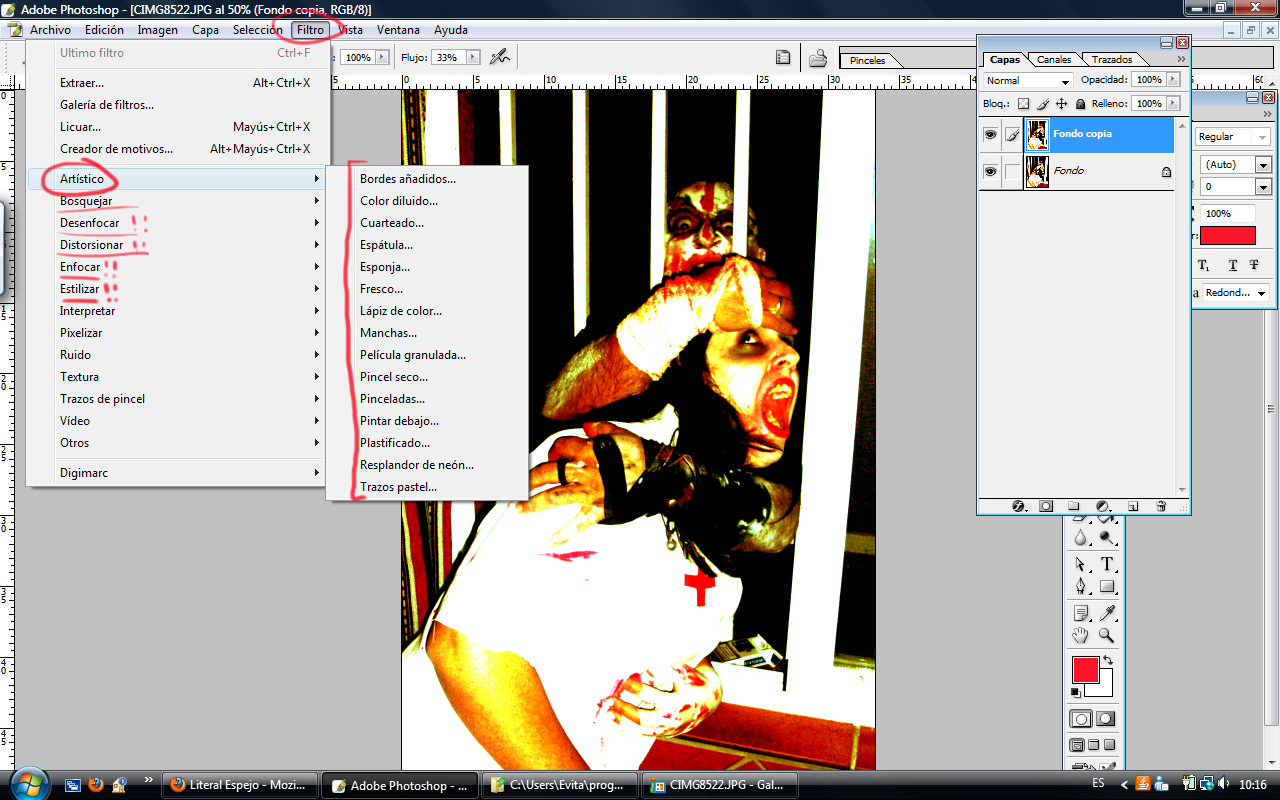

Y ahora nos vamos a la capa nueva con filtro y jugamos con la transparencia como en el ejercicio anterior, dejando este resultado... Mucho más impactante y tétrico que la foto original.

Y listos. para que veais la diferencia entre sin filtro y con filtro integrado os paso esta imagen.

Y eso es todo, aunque eso sí. estoy abierto para cualquier trabajillo que necesitéis (os añado un ejemplo de mi último trabajo aquí abajito, cosecha propia, incluída la integración de las texturas... perdonad la marca de agua pero no quiero que la cliente se mosquee ejem ejem) y bueno, si os ha sido útil y conocéis a alguien que pueda necesitar este tuto, no dudeis en pasarle el enlace.
¡¡Un abrazo!!


